Az SSL-tanúsítvány megrendelése és kifizetése után a ionos.hul Ügyfélpanelben kell aktiválni az SSL-tanúsítványt. E folyamat során kiválasztod a domaint, amelyet a vásárolt SSL-tanúsítvánnyalbiztonságosítanak. Csak az SSL-tanúsítvány megrendelésének aktiválása és megerősítése után kerül kiállításra a megfelelő SSL-tanúsítvány, és lesz telepíthető / indítható a szerveren.
Az SSL egy hálózati protokoll, amelyet biztonságos internetes kapcsolatokhoz használnak, és szabvánnyá vált a WWW-oldalak titkosításában. Az SSL-tanúsítvány biztosítja az interneten továbbított adatok titkosságát. Az SSL létrehozóinak szándéka egy univerzális protokoll megalkotása volt, amelyet alkalmazási protokollok (HTTP, FTP, telnet stb.) használhatnak.
Ez azt jelenti, hogy az SSL-lel titkosíthatók a levelezés, FTP-szerver, WWW-oldalak stb. kezelésére szolgáló kapcsolatok. Hatékonysága és egyszerű kezelése miatt az SSL-tanúsítvány gyorsan elterjedt, különösen az elektronikus banki ügyekben, internetes aukciókban és online fizetési rendszerekben történő tranzakciók védelmére.
A WWW-oldalak esetében, amelyek nem használnak SSL-tanúsítványt, a űrlapok és egyéb információk nyílt szövegként kerülnek elküldésre a szerver felé az interneten keresztül, amit viszonylag könnyen le lehet hallgatni (különösen helyi hálózatban). Ha a WWW-szerveren telepítve van SSL-tanúsítvány a böngészővel való kommunikációhoz, akkor az információ mindkét irányban (a WWW-szerver és az internetes böngésző között) titkosítva kerül továbbításra a hálózaton keresztül. Fontos megjegyezni, hogy csak azon domain adatforgalma titkosított, amelyre az SSL-tanúsítványt kiállították (pl. „https://www.domain.com). Minden egyes domainhez külön tanúsítvány szükséges. Alkalmazomódokhoz Wildcard típusú tanúsítványra van szükség.
Amikor a böngésző összeköttetést létesít egy SSL protokollal védett WWW-oldallal (pl. „https://www.domain.com címen), megállapodnak a titkosító algoritmusokról és kulcsokról, amelyeket ezután alkalmaznak az adatok továbbításakor a böngésző és a WWW-szerver között. Az SSL protokoll a kezdeti kapcsolati fázisban aszimmetrikus kriptográfiát (nyilvános kulccsal) használ, amellyel megosztják a szimmetrikus kulcsokat, amelyeket később az adatok titkosítására alkalmaznak.
TARTALOMJEGYZÉK
- SSL-tanúsítvány aktiválása a ionos.hu Ügyfélpanelben
- SSL-tanúsítvány megerősítése és telepítése a ionos.hu Ügyfélpanelből származó domainekhez
- SSL-tanúsítvány megerősítése és telepítése a ionos.hu Ügyfélpanelen kívüli domainekhez
- Miért nem adható ki az SSL-tanúsítvány? Üzenetek az Ügyfélpanelben
- Üzenetek a CERTUM tanúsítványkiállító által kezelt SSL-tanúsítványokhoz
- Üzenetek a DigiCert tanúsítványkiállító által kezelt SSL-tanúsítványokhoz
SSL-tanúsítvány aktiválása a ionos.hu Ügyfélpanelben
- Lépj be a ionos.hu Ügyfélpanelbe.
- Menj a SSL-tanúsítványok szekcióba, amely a képernyő bal oldali menüjében található.
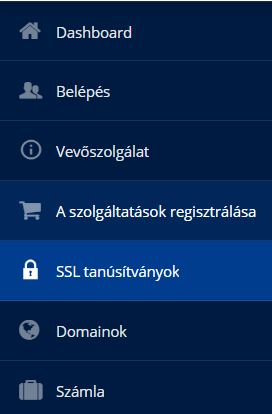
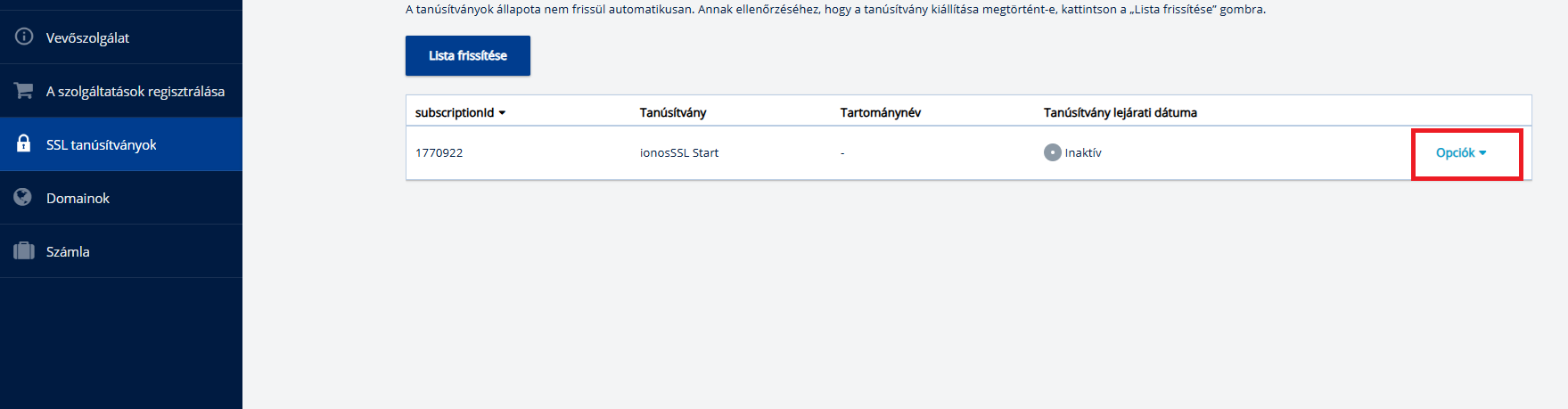
- A képernyőn megjelenik az összes SSL-tanúsítványod listája.
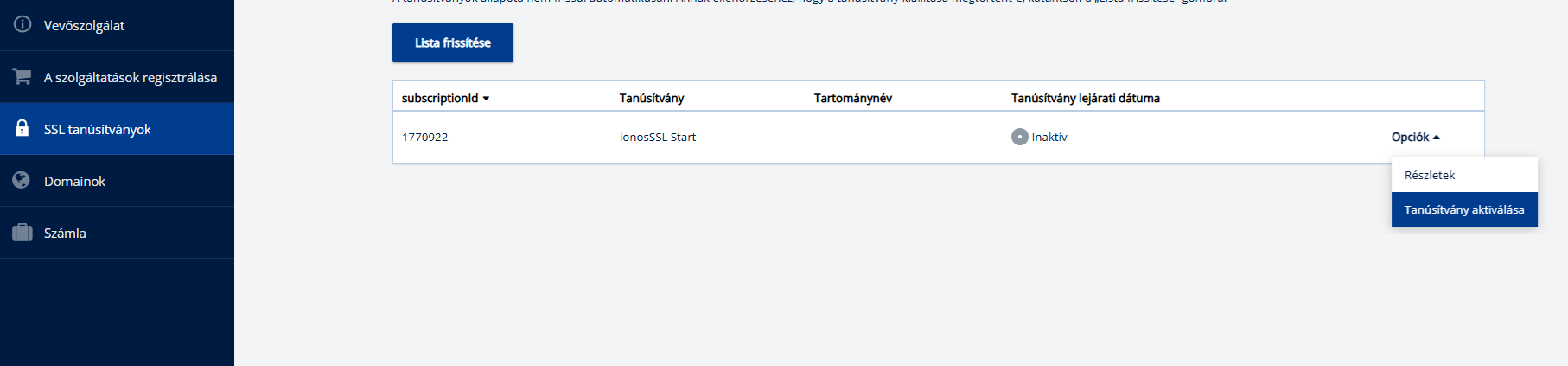
- Kattints az Opciók gombra a aktiválni kívánt tanúsítvány mellett. A Tanúsítvány érvényességi dátuma oszlopban a Nem aktív státusznak kell látszania.
- Válaszd a Tanúsítvány aktiválása opciót.
- A következő képernyőn elkezdheted az SSL-tanúsítvány konfigurálását, vagyis azt a fő lépést, ahol megadod az internetes domaint, amelyhez hozzárendelik.
- Töltsd ki a megjelenő SSL-tanúsítvány aktiválási űrlapot.
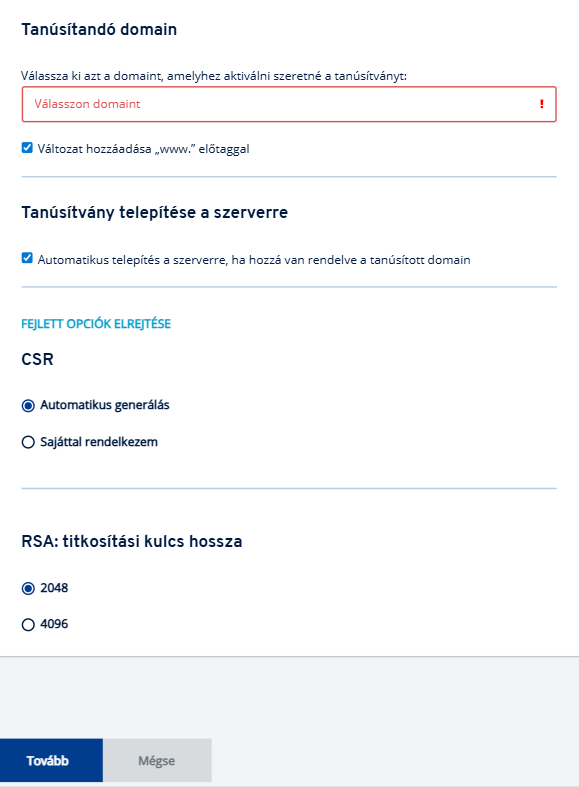
- A legördülő listából válaszd ki a domaint, amelyhez aktiválni szeretnéd a tanúsítványt, pl. domain.com. Be is írhatod manuálisan a domain nevét az Egyéb domain… opcióval.
FIGYELEM!
Ha nem szeretnéd a www. előtaggal védett domain nevet, töröld a jelölést a következő checkboxból: „www” előtaggal rendelkező változat hozzáadása. - Ha a domain a ionos.hu szerverén található, lehetőséget kapsz a Telepítés arra a szerverre, amelyhez a domain hozzárendelve van opció kiválasztására.
- Át is léphetsz a haladó beállításokhoz:
- A CSR mezőben:
- válaszd a Automatikus generálás opciót, ha az SSL-tanúsítványt a ionos.hu hostingra (szerverre) szeretnéd telepíteni.
- válaszd a Sajátom van opciót, ha külső szerverre (ionos.hu-n kívülire) szeretnéd telepíteni az SSL-tanúsítványt.
- A RSA titkosítási kulcs hossza mezőben válaszd a 2048-at vagy 4096-ot (alapértelmezetten a 2048 van kijelölve).
- A CSR mezőben:
SSL-tanúsítvány megerősítése és telepítése a ionos.hu Ügyfélpanelből származó domainekhez
- Ha a rendelés összefoglalójában megjelenő összes információ helyes, olvasd el a szabályzat feltételeit. Elfogadásuk után kattints a Tanúsítvány aktiválása gombra.
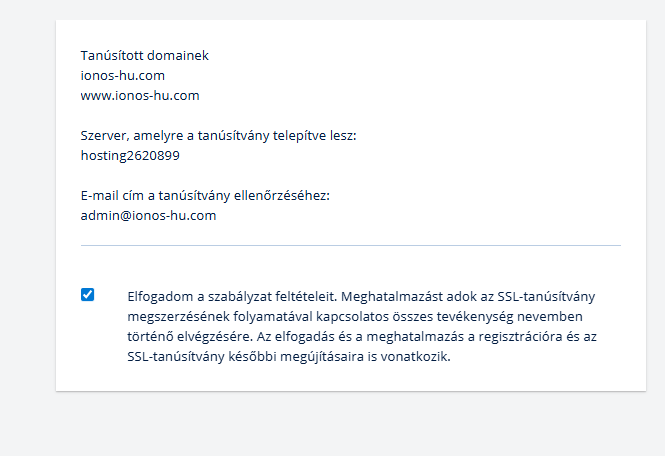
- A tanúsítvány státusza Aktiválás várakozása-ra változik. Várj a folyamat befejezéséig.
A folyamat akár több mint tíz percet is igénybe vehet. - Amikor a tanúsítvány státusza Kiállítva-ra változik, letöltheted a fájljait és/vagy telepítheted az SSL-tanúsítványt a hostingra (szerverre).
- A ionos.hu szerverre történő telepítéshez kattints az Telepítés a szerverre gombra.
- Megjelenik egy üzenet, amely megadja, melyik szerverre történik az SSL-tanúsítvány telepítése. Erősítsd meg a telepítést a Telepítés gombra kattintva.
- A szerverre történő SSL-tanúsítvány telepítés után megjelennek a szolgáltatásod részletei. Itt letöltheted a tanúsítvány fájljait is.
SSL-tanúsítvány megerősítése és telepítése a ionos.hu Ügyfélpanelen kívüli domainekhez
- A domain megadása után a tanúsításhoz válaszd ki azt az e-mail címet, amelyre elküldik a rendelés megerősítő linkjét tartalmazó üzenetet.
FIGYELEM! A jóváhagyás után nem változtathatod meg azt az e-mail címet, amelyre a megerősítő linket elküldik. Ha nincs ilyen e-mail fiókod, hozz létre egyet a szervereden, hogy megerősíthesd az SSL-tanúsítvány rendelést. - Jóváhagyod az adatokat a Tovább gombra kattintva.
- Ha a rendelés összefoglalójában megjelenő összes információ helyes, olvasd el a szabályzat feltételeit. Elfogadásuk után kattints a Tanúsítvány aktiválása gombra.
- Megjelennek a szolgáltatásod részletei, és a tanúsítvány státusza Aktiválás várakozása-ra változik.
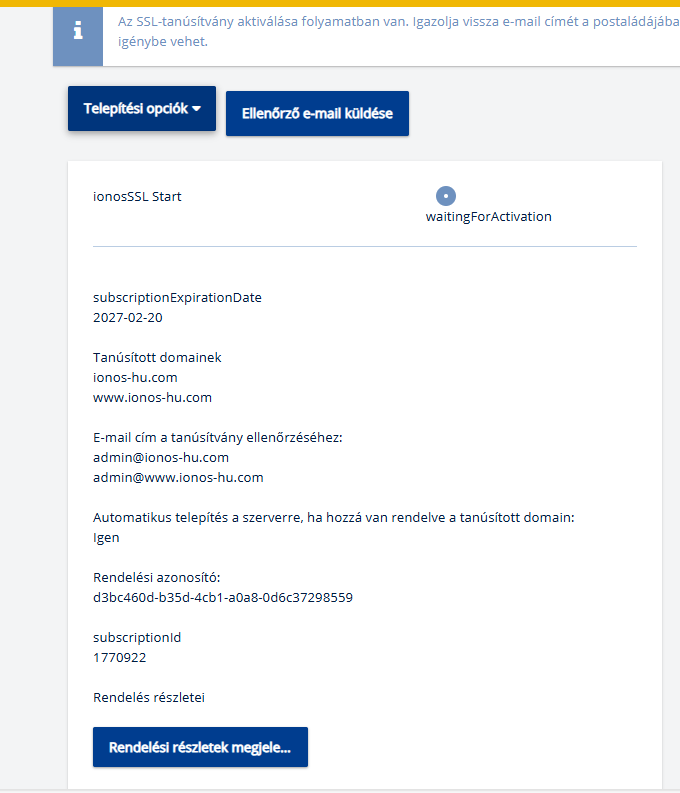
Ha a Tanúsítvány aktiválása gombra kattintás után nincs létrehozva e-mail fiókod az admin@certyfikowana_domena címmel, akkor a Ellenőrző e-mail küldése gombbal újra elküldheted a rendelés megerősítését ugyanarra az e-mail címre. - Fogadd meg az e-mail üzenetet, és kattints a rendelést megerősítő linkre, amely az üzenetben található.
- Az SSL-tanúsítvány rendelés megerősítő linkjére kattintva átirányítanak egy WWW-oldalra. Ott erősítsd meg az e-mail címed a Ellenőrzés gombbal.
- A Ellenőrzés gombra kattintás után megjelenik az ellenőrzés státusza.
- Várj az SSL-tanúsítvány kiállítására a domainedhez.
- A ionos.hu Ügyfélpanelben letöltheted és/vagy telepítheted az SSL-tanúsítványt a hostingra (szerverre). Ehhez kattints a tanúsítványodra a SSL-tanúsítványok fülön.
- A ionos.hu szerverre történő telepítéshez kattints az Telepítés a szerverre gombra.
- Megjelenik az információ, hogy melyik szerverre történik az SSL-tanúsítvány telepítése. Erősítsd meg a telepítést a Telepítés gombra kattintva.
- Megjelennek a szolgáltatásod részletei. Itt letöltheted a tanúsítvány fájljait is.
Miért nem adható ki az SSL-tanúsítvány? Üzenetek az Ügyfélpanelben
Amikor az SSL-tanúsítvány nem adható ki, az Ügyfélpanelben megjelenik egy üzenet, amely megadja az okát. Az alábbiakban megtalálod a lehetséges problémák listáját az SSL-tanúsítvány kiadásával, valamint azt, hogy mit kell tenni.
Üzenetek a CERTUM tanúsítványkiállító által kezelt SSL-tanúsítványokhoz
| Üzenet | Mi jelenti ez | Mit kell tenni |
| Hibás CAA rekord, javítsd a rekordot | A CAA rekord (Certification Authority Authorization) a DNS rekordokban azt jelzi, melyik tanúsítványkiállítóknak van joguk SSL-tanúsítványt kiállítani az adott domainhez. | Az adminisztrációs panelben (ahol a domaint kezelöd) ellenőrizd, hogy a CAA rekord nem létezik, vagy tartalmazza a Certum tanúsítványkiállítóra vonatkozó engedélyt.
FONTOS! Ha CNAME rekord más domainre mutat, ellenőrizd, hogy a cél domain nincs-e CAA rekorddal. Ha létezik CAA rekord, a tanúsítvány kiadása idejére törölni vagy módosítani kell úgy, hogy a Certum kiállíthassa a tanúsítványt.
|
| „Doman a Phishtank phishing listáján” | A domainedet potenciálisan phishing célokra használtként jelentették.
Lépj be a oldalra és ellenőrizd a domainedet. |
Ha a domained tévesen lett jelölve – nyújts be kérelmet a listáról való eltávolításra.
A phishing listáról eltávolítás után próbáld meg újra aktiválni a tanúsítványt. |
| „Doman a Google phishing listáján”
|
A weboldaladat a Google potenciálisan veszélyesként azonosította.
|
Lépj be a
https://transparencyreport.google.com/safe-browsing/search oldalra és ellenőrizd a domainedet. Ha az oldal tévesen lett jelölve – lépj be a Google Search Console-ba és nyújts be ellenőrzési kérelmet.
|
| „Népszerű domain, vedd fel a kapcsolatot a Certummal” | A népszerű vagy potenciálisan érzékeny domainek esetében a CERTUM manuális ellenőrzést igényel. | Lépj kapcsolatba közvetlenül a CERTUM-mal (
https://www.certum.pl/pl/kontakt ). Add meg a domain teljes nevét és a tanúsítvány rendelésszámát. A CERTUM elvégzi a további ellenőrzést a tanúsítvány kiállítása előtt. |
| „Doman a visszavont tanúsítványok listáján, vedd fel a kapcsolatot a Certummal”
|
A CERTUM észlelte, hogy a domained korábban visszavont tanúsítvánnyal volt társítva, és további magyarázatra van szükség. | Lépj kapcsolatba a CERTUM-mal a helyzet tisztázása és további utasítások erhalten érdekében.
|
| „Az ellenőrzés már sikeresen elvégezésre került”
|
A domainedhez tartozó SSL-tanúsítvány már ellenőrizve lett.
|
Ellenőrizd az Ügyfélpanelben, hogy a tanúsítvány már aktiválásra került-e általad. Ha igen – nem kell további lépéseket tenned. |
| „Nincsenek megfelelő TXT rekordok a DNS szerveren”
„Nincsenek TXT rekordok a DNS szerveren” |
Az SSL-tanúsítvány ellenőrzéséhez TXT rekord szükséges a DNS-ben – ha bármelyik üzenetet látod, azt jelenti, hogy a rekord még nem lett hozzáadva vagy érvénytelen. | Lépj be az adminisztrációs panelbe és navigálj a domain DNS rekordok kezelésére.
Az új TXT rekord generálásához vedd fel a kapcsolatot az ügyfélszolgálattal. Ha a domain az ionos.hu Ügyfélpanelben van kezelve, a rekord automatikusan generálódik.
|
| „A ellenőrző link lejárt”
|
A tanúsítvány megerősítésére küldött e-mail link érvényességét vesztette.
|
Az Ügyfélpanelben küldd újra az ellenőrző üzenetet – az
admin@certyfikowana_domeny.pl címre kerül kiküldésre. |
| „Ismerttelen hiba oka”
|
Hiba történt, amely megakadályozza a tanúsítvány kiállítását. | Lépj kapcsolatba a ionos.hu ügyfélszolgálattal. |
Üzenetek a DigiCert tanúsítványkiállító által kezelt SSL-tanúsítványokhoz
| Üzenet | Mi jelenti ez | Mit kell tenni |
| „A rendelés feldolgozás alatt áll”
|
A tanúsítványt helyesen megrendelték, és jelenleg a DigiCert dolgozza fel.
|
Várj, amíg a rendelést feldolgozzák. Nem kell további teendőket végezned. |
| „A tanúsítvány újrakiadása folyamatban van”
|
A tanúsítvány újrakiadásának folyamata zajlik (pl. adatok vagy kulcs módosítása után). | Várj a művelet befejezéséig. Ha néhány napon belül nem állítják ki a tanúsítványt, lépj kapcsolatba a ionos.hu ügyfélszolgálattal. |
| „A rendelést elutasították”
„A rendelést visszavonták” „A rendelést törölték” |
A tanúsítvány kiállítási folyamat megszakadt, és a rendelést visszavonták.
|
Lépj kapcsolatba a ionos.hu ügyfélszolgálattal a visszavonás okának tisztázása érdekében. |
| „A rendelést feldolgozták és jelenleg is zajlik”
|
A DigiCert megkezdte a rendelés feldolgozását. Ez azt jelentheti, hogy folyamatban van a domain vagy szervezet ellenőrzése. | Ellenőrizd, hogy kaptál-e e-mailt megerősítési kéréssel (pl. linkre kattintás vagy TXT rekord hozzáadása). Ha igen, kövesd az üzenetben lévő utasításokat. |
| „A tanúsítvány kiadásra került”
|
A folyamat sikeresen lezajlott, és a tanúsítvány generálásra került.
|
Letöltheted a tanúsítványt az Ügyfélpanelből (automatikus telepítés esetén automatikusan telepítésre kerül). |
| A domain adminisztrátornak jóvá kell hagynia a rendelést e-mail megerősítéssel vagy TXT rekorddal | A DigiCert a domain tulajdonjogának megerősítésére vár az említett módokon (e-mail vagy TXT rekord). | Ellenőrizd a domainhez kapcsolódó e-mail fiókot (pl.
admin@twojadomena.pl ), kattints a megerősítő linkre, vagy add hozzá a TXT rekordot a DNS-hez (a rekord generálásához lépj kapcsolatba az ügyfélszolgálattal), várj a propagációra (néhány óráig tart), majd frissítsd a státuszt az Ügyfélpanelben. |
| „A rendelés lejárt”
|
A rendelés lejárt, mivel a megadott időben nem erősítették meg vagy nem fejezték be. | Indítsd újra az SSL-tanúsítvány kiállítását. Gondoskodj róla, hogy ezúttal időben megteszed az összes szükséges lépést (pl. e-mail megerősítés vagy TXT rekord hozzáadása). |
| „A rendelés kész. Elküldtük a tanúsítvány generálásához szükséges linket”
|
A rendelést jóváhagyták, de manuálisan kell generálni a tanúsítványt (pl. CSR megadása).
|
Ellenőrizd az e-mail fiókodat és kattints a DigiCert üzenetében lévő linkre.
Add meg a szükséges adatokat (pl. CSR – tanúsítvány aláírási kérelem). A jóváhagyás után a tanúsítvány kiadásra kerül és letölthető vagy telepíthető lesz. |
Biztosítsa a webhelyet SSL tanúsítvánnyal
Védje az űrlap- és tranzakciós adatokat a kis zöld lakattal a cím mellet.